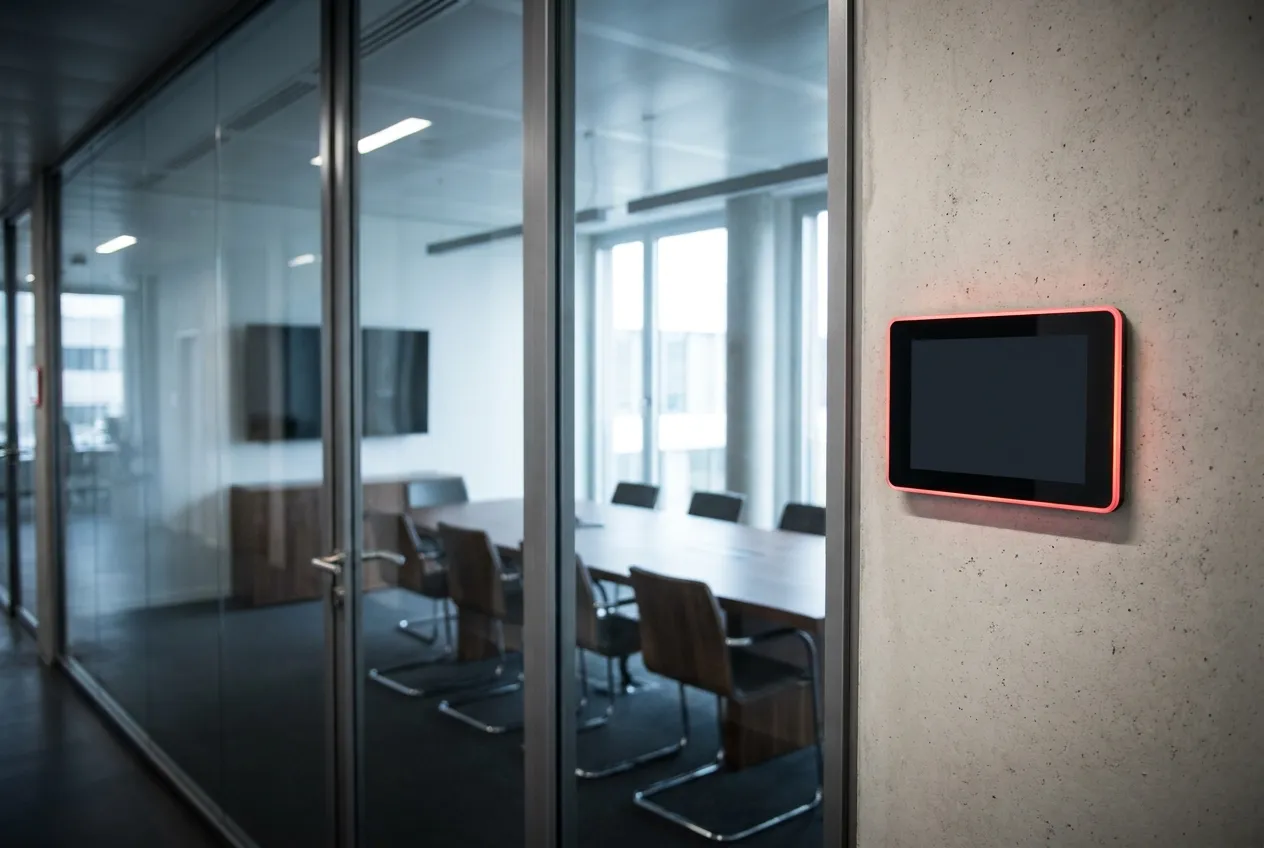
Besprechungsraum gleich bei der Besucheranmeldung buchen
Besuch und Besprechungsraum in einem Schritt planen
Ein Lieferant kommt um zehn Uhr zur Abstimmung. Der Gastgeber meldet ihn als Besucher an, den Raum bucht er getrennt in Outlook – oder er nimmt es sich für später vor. Am Morgen weiß der Empfang, wer kommt, aber nicht, wohin. Und gelegentlich stehen zwei Gruppen vor derselben Tür.
Das Problem ist selten die Technik, sondern dass Raum und Besuch zwei getrennte Vorgänge sind. In B365 Besuchermanagement 365® wählt der Gastgeber den Raum deshalb direkt bei der Anmeldung des Besuchers.
Ein Besuch, ein Raum, ein Vorgang – und eine Doppelbuchung lässt sich gar nicht erst speichern.
Warum Besuch und Raum auseinanderlaufen
Die Raumangabe braucht drei Rollen:
- Gastgeber: will sicher sein, dass der Raum frei ist und frei bleibt.
- Empfang: muss dem Besucher sagen können, wohin er geht.
- Besucher: möchte schon vor der Anreise wissen, wo das Gespräch stattfindet.
Wird der Raum außerhalb der Besucheranmeldung gebucht, fehlt die Angabe genau dort, wo sie gesucht wird. Der Empfang telefoniert dem Gastgeber hinterher, der Besucher wartet. Bei mehreren Standorten ist der Raum manchmal sogar im falschen Gebäude gebucht. Und wer Räume per Tabelle oder auf Zuruf vergibt, bemerkt Doppelbuchungen erst vor der Tür.
Zwei Wege: eigene Raumliste oder Räume aus Exchange Online
Ein Raumpostfach ist in Microsoft 365 der Kalender eines Besprechungsraums. Viele Firmen buchen ihre Räume darüber schon in Outlook. B365 kann genau diese Räume übernehmen – oder mit einer eigenen Raumliste arbeiten.
| Eigene Raumliste in B365 | Räume aus Exchange Online | |
|---|---|---|
| Herkunft der Räume | wird direkt in B365 gepflegt | Raumpostfächer, die Sie schon für Outlook nutzen |
| Pflege | durch die B365-Verwaltung | durch Ihre IT in Microsoft 365 |
| Buchung im Raumkalender | nein, der Raum ist eine Angabe am Besuch | ja, die Buchung steht im Kalender des Raums |
| Prüfung auf Belegung | nein | ja, beim Anmelden des Besuchs |
| Räume je Standort | eine gemeinsame Liste oder eine Liste je Niederlassung | je Niederlassung über die Raumlisten in Exchange Online |
Die eigene Raumliste ist der einfachste Einstieg, wenn Räume bisher nicht über Outlook gebucht werden und der Empfang vor allem wissen soll, wohin der Besuch geht. Die Räume aus Exchange Online passen, wenn Ihre Firma Besprechungsräume schon in Outlook verwaltet: Der Gastgeber sieht bei der Anmeldung dieselbe Belegung wie seine Kollegen in Outlook.
Wie B365 Doppelbuchungen verhindert
Bei Räumen aus Exchange Online prüft B365 die Belegung, sobald ein Raum gewählt ist: ein grünes Häkchen für frei, ein Warndreieck für bereits gebucht. Ändert sich die Uhrzeit, prüft B365 erneut. Parkplätze funktionieren genauso.
Ist der Raum belegt, lässt sich der Besuch in der Grundeinstellung nicht speichern – der Gastgeber wählt einen anderen Raum oder eine andere Zeit. Ein Hinweisfenster erscheint dabei nicht, das Warndreieck ist das Signal. Das gehört in die Einweisung, damit niemand den gesperrten Speichern-Knopf für einen Fehler hält.
Soll ein Raum mehrere Besuchergruppen gleichzeitig aufnehmen, etwa ein Schulungsraum, lassen sich Mehrfachbelegungen zulassen. Die Entscheidung gilt dann für alle Räume aus Exchange Online.
Räume bei mehreren Standorten
Sind die Räume den Niederlassungen zugeordnet, zeigt B365 dem Gastgeber nur die Räume des gewählten Standorts. Bis eine Niederlassung ausgewählt ist, bleibt die Raumauswahl gesperrt. Weitere Niederlassungen richten wir in derselben Instanz ohne Aufpreis ein – mehr dazu unter Niederlassungen (öffnet in neuem Tab).
Was Sie mitbringen müssen
- Raumpostfächer: Für die Belegungsprüfung müssen Ihre Räume als Raumpostfächer in Exchange Online bestehen. B365 legt sie nicht an – das übernimmt Ihre IT, am besten vor dem Installationstermin.
- Entscheidungen: Im Vorgespräch klären wir, welcher Weg passt, ob die Raumangabe Pflicht ist, ob Mehrfachbelegungen erlaubt sind und ob jede Niederlassung eigene Räume bekommt.
- Grenze der eigenen Raumliste: keine Belegungsprüfung und kein Eintrag im Raumkalender.
Die Einrichtung mit Ihren Räumen gehört zum Installationstermin. Die technischen Schritte stehen in der Anleitung Räume verwalten (öffnet in neuem Tab).
Häufig gestellte Fragen
Muss jeder Besuch einen Raum haben?
Nein. Die Raumangabe ist anfangs ausgeblendet und wird bei der Einrichtung eingeblendet – wahlweise freiwillig oder als Pflichtangabe.
Sehen Kollegen die Buchung in Outlook?
Ja, bei Räumen aus Exchange Online. Die Buchung steht im Kalender des Raums.
Können wir mit einer eigenen Raumliste starten und später umstellen?
Ja. Die Umstellung ist eine Einstellung in B365. Danach gelten die Räume aus Exchange Online, die eigenen Raumlisten werden nicht mehr verwendet.
In welchem Paket ist die Raumauswahl enthalten?
Räume aus Exchange Online gehören zum Paket Standard und damit zu allen drei Paketen. Mehr unter Preise und Pakete.
Fazit: Der Raum gehört zum Besuch
Wird der Raum getrennt vom Besuch geplant, fehlt er am Empfang, und Doppelbuchungen fallen erst vor der Tür auf. In B365 wählt der Gastgeber den Raum bei der Anmeldung – mit Räumen aus Exchange Online samt Belegungsprüfung und Eintrag im Raumkalender.
Wie Raum, Parkplatz und Besucheranmeldung zusammenspielen, zeigen wir Ihnen in einer kostenfreien Online-Demo.
Über den Autor

Quelle: https://besuchermanagement365.de/blog/2026-11-05-besprechungsraum-besucheranmeldung-buchen/