Notfallliste am Sammelplatz abhaken und als PDF speichern
Wer ist noch im Gebäude – und wer hat es geprüft?
Bei einer Räumung muss am Sammelplatz jemand sagen können, welche Besucher noch im Haus sind. In B365 Besuchermanagement 365® gibt es dafür die Notfallliste: ein Klick am Empfang, und der Drucker liefert eine Liste aller Besucher, die eingecheckt und noch nicht abgemeldet sind. Der Evakuierungshelfer nimmt das Blatt mit nach draußen und hakt ab.
Das funktioniert, solange am Empfang noch jemand ist, der Drucker läuft und das Blatt den Weg nach draußen findet. Danach beginnt der zweite Teil, der oft fehlt: Das abgehakte Blatt muss abgelegt werden, damit später nachvollziehbar ist, wer wann geprüft hat. In vielen Firmen liegt es danach in einer Schublade oder gar nicht mehr vor.
Mit der Online-Notfallliste öffnen Sie dieselbe Liste am Handy, haken die Besucher am Sammelplatz direkt am Bildschirm ab und legen das Ergebnis als PDF in SharePoint ab.
Warum die Prüfung am Sammelplatz so oft hakt
Der Arbeitgeber muss die Evakuierung nicht nur für die eigenen Beschäftigten planen. § 10 Abs. 1 Arbeitsschutzgesetz (öffnet in neuem Tab) verlangt ausdrücklich, dabei der Anwesenheit anderer Personen Rechnung zu tragen – also Besuchern, Handwerkern und Lieferanten. Für die Belegschaft gibt es meist Listen und Räumungshelfer. Für Besucher hängt die Antwort am Empfang.
In der Praxis scheitert die Prüfung an drei Stellen:
- Die Liste ist nicht dort, wo sie gebraucht wird. Der Ausdruck entsteht am Empfang, und der Empfang wird bei einem Alarm als einer der ersten Bereiche geräumt.
- Mehrere Helfer, ein Blatt. Sind die Besucher über mehrere Gebäudeteile verteilt, arbeiten mehrere Helfer gleichzeitig. Wer ein Blatt hat, kann nicht nachfragen, wen der andere schon gesehen hat.
- Der Nachweis fehlt danach. Nach einer Räumungsübung stellt sich die Frage, wie die Vollzähligkeit geprüft wurde. Ein abgehaktes Blatt ohne Uhrzeit und ohne Namen des Prüfers beantwortet das nur teilweise.
Das Problem ist selten die Technik. Es fehlt eine Liste, die der Helfer mitnehmen kann, ohne vorher am Drucker zu stehen, und ein Ergebnis, das ohne Zusatzaufwand abgelegt wird.
Bisher: der Ausdruck für den Sammelplatz
Die Notfallliste gehört zum Paket Standard. Ein roter Knopf Liste drucken über den heutigen Besuchen erzeugt einen Ausdruck im Format A4, der auch unter Zeitdruck lesbar bleibt:
- Zähler oben: wie viele Besucher noch im Haus sind, wie viele bereits gegangen und wie viele erwartet, aber nicht erschienen sind.
- Noch im Haus zuerst: hervorgehoben, mit einem Kästchen je Besucher zum Abhaken, dazu Firma, Uhrzeit des Kommens und der besuchte Mitarbeiter.
- Unterschriftszeile: Geprüft von, Uhrzeit, Unterschrift.
- Druckfest: auch über mehrere Seiten und in Schwarz-Weiß lesbar.
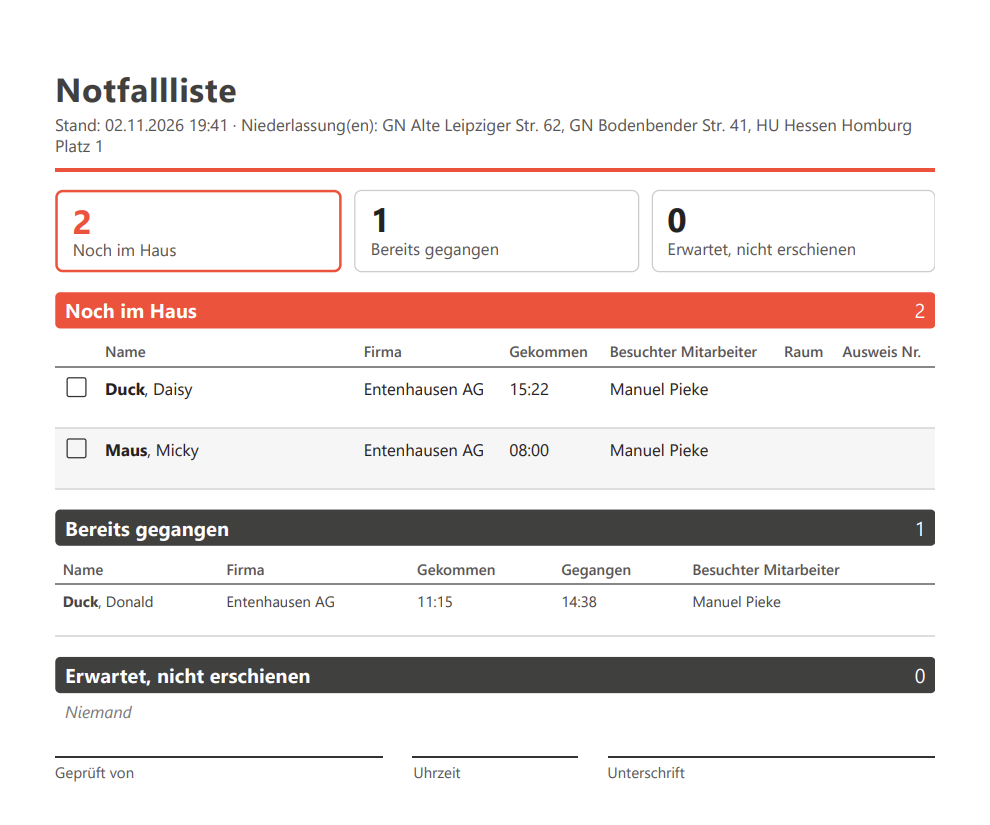
Auf der Liste steht jeder, der eingecheckt und nicht abgemeldet ist – auch wenn der Check-in von einem früheren Tag stammt. Lieber ein Besucher zu viel als einer zu wenig. Und die Liste zeigt immer alle Anwesenden, auch wenn am Empfang gerade gesucht oder gefiltert wird.
Neu: abhaken am Handy
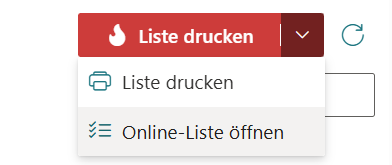
Mit der Online-Notfallliste bietet derselbe rote Knopf eine zweite Möglichkeit: Online-Liste öffnen. Der Ausdruck bleibt, die Liste am Handy kommt dazu.
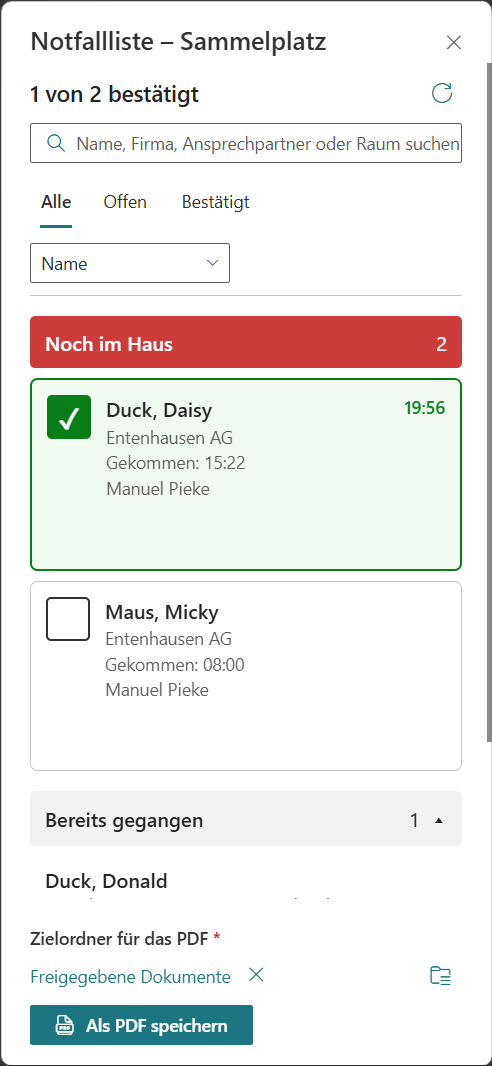
Die Online-Liste zeigt dieselben Personen und Gruppen wie der Ausdruck, am Handy auf dem ganzen Bildschirm. Jeder Besucher, der noch im Haus ist, erscheint als große Karte mit Name, Firma, Uhrzeit des Kommens und besuchter Person. Am Sammelplatz arbeitet der Helfer so:
- Abhaken. Er tippt jede anwesende Person an. Die Karte wird grün und zeigt die Uhrzeit. Ein Zähler oben zeigt, wie viele schon bestätigt sind.
- Nachfragen. Mit einem Fingertipp blendet er nur noch die Offenen ein, also die Besucher, die noch fehlen. Den Gastgeber eines fehlenden Besuchers ruft er direkt aus der Liste an.
- Aktualisieren. Meldet sich in der Zwischenzeit jemand ab, holt er den neuen Stand. Seine Häkchen bleiben dabei erhalten.
- Ablegen. Zum Schluss speichert er die Liste als PDF.
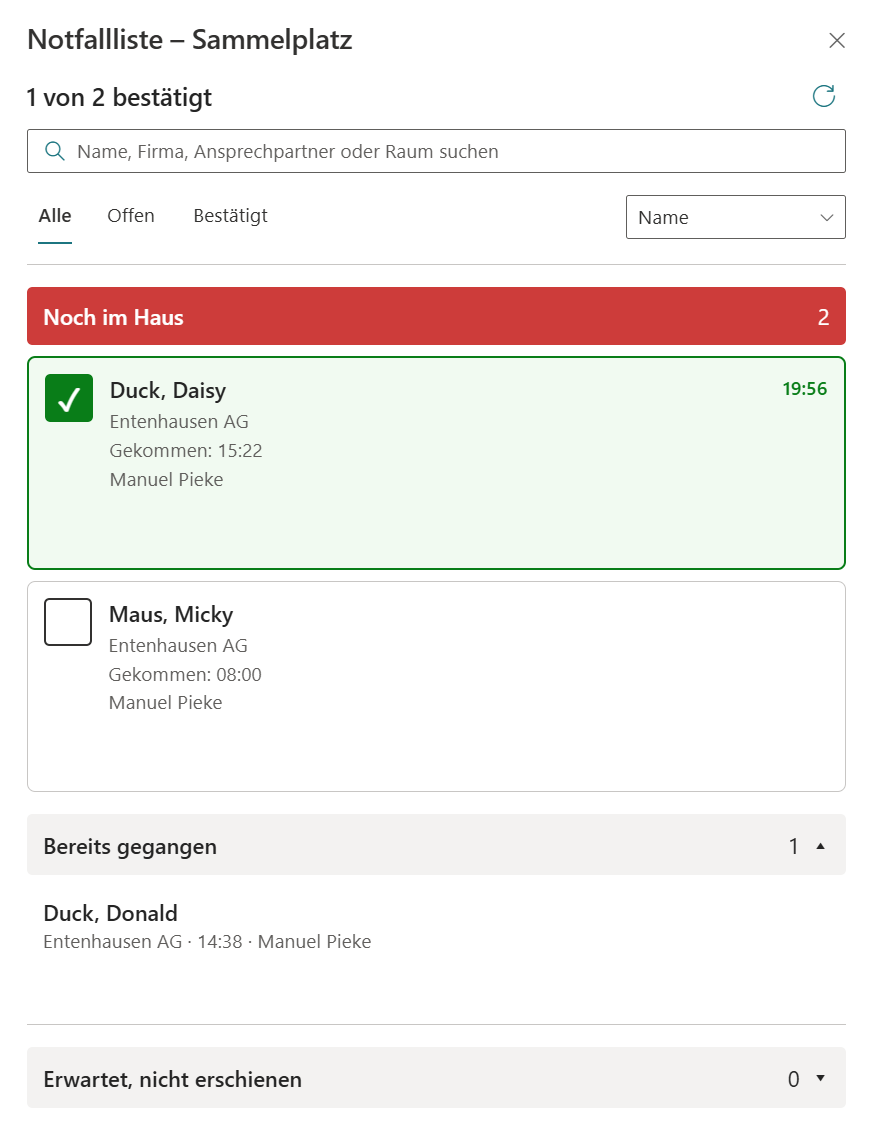
Die Häkchen gelten nur auf dem Gerät des Helfers und verändern die Besuche in B365 nicht. Damit kein Ergebnis verloren geht, fragt die Liste nach, bevor sie geschlossen wird.
Danach: der Nachweis liegt in SharePoint
Das PDF landet in einem Ordner Ihrer SharePoint-Umgebung, den Sie einmal festlegen. Danach genügt am Sammelplatz ein Klick.
Das PDF sieht aus wie der Ausdruck und dokumentiert:
- wer abgehakt wurde, mit Uhrzeit,
- wer nicht abgehakt wurde,
- wann und von wem die Liste gesichert wurde.
Damit ist die Prüfung am Sammelplatz kein loses Blatt mehr, sondern ein Dokument mit Datum, Uhrzeit und Namen am selben Ort wie Ihre übrigen Unterlagen. Für die Nachbesprechung einer Räumungsübung oder für die Frage eines Auditors, wie die Vollzähligkeit geprüft wurde, liegt der Nachweis bereit. Für welche Fristen Sie solche Dokumente aufbewahren und wann Sie sie löschen, steht in Aufbewahrungspflichten für Besucherdaten.
Was Sie vorher festlegen müssen
Die Online-Liste hilft nur, wenn sie vor dem Ernstfall vorbereitet ist. Vier Fragen sollten Sie mit Arbeitssicherheit, Empfang und IT klären:
- Wer öffnet die Liste am Sammelplatz? Benennen Sie die Evakuierungshelfer und ihre Vertretung und stellen Sie sicher, dass sie die Liste am Handy öffnen können.
- Wo liegen die Nachweise, und wer darf sie sehen? Das PDF enthält Namen, Firmen und Zeiten aller aufgeführten Besucher. Der Ordner gehört deshalb in einen eng berechtigten Bereich, mit festgelegter Aufbewahrungs- und Löschfrist.
- Wer bereinigt vergessene Abmeldungen? Ein Besucher, der nicht abgemeldet wurde, steht jeden Tag wieder auf der Liste. Das ist gewollt, setzt aber voraus, dass der Empfang offene Besuche regelmäßig abschließt.
- Was gilt ohne Netz? Die Online-Liste braucht am Sammelplatz eine Verbindung zu Ihrem Microsoft 365. Der Ausdruck bleibt deshalb der Rückfall, nicht der Vorgänger.
Die Einrichtung übernimmt Ihre IT in wenigen Schritten. Wie das geht und was dabei zu beachten ist, beschreibt unsere Dokumentation unter Notfallliste (öffnet in neuem Tab).
Häufig gestellte Fragen
Werden die Häkchen in B365 gespeichert?
Nein. Die Häkchen gelten nur in der geöffneten Liste, die Besuche bleiben unverändert. Festgehalten wird das Ergebnis im PDF, das Sie in SharePoint ablegen.
Können mehrere Helfer gleichzeitig abhaken?
Ja, aber jeder auf seinem eigenen Gerät. Die Häkchen werden nicht zwischen den Geräten abgeglichen. Teilen Sie die Besucher bei mehreren Helfern deshalb nach Bereich oder Gastgeber auf und speichern Sie je Helfer ein PDF.
Lässt sich die Liste an unser Firmendesign anpassen?
Ja. Ausdruck und PDF lassen sich mit Ihrem Logo und Ihrer Gestaltung versehen. Wenn wir das für Sie übernehmen sollen, gehört es zu unserem Vorlagenservice.
Haben Bestandskunden die Online-Liste schon?
Die Online-Liste kommt mit der aktuellen Version von B365. Bestandskunden mit einer älteren Version erhalten sie mit einem Update, das wir auf Anfrage einspielen.
Fazit: Die Prüfung endet erst mit dem Nachweis
Eine Notfallliste hat zwei Aufgaben. Am Sammelplatz zeigt sie, wer fehlt. Danach belegt sie, dass geprüft wurde. Der Ausdruck erfüllt die erste Aufgabe, die zweite hängt bisher an einem Blatt Papier.
Mit der Online-Notfallliste erledigt derselbe Helfer beides am Handy: abhaken, beim Gastgeber nachfragen, aktualisieren und das Ergebnis als PDF in SharePoint ablegen – mit Uhrzeit und Namen.
Wie die Notfallliste am Empfang und am Sammelplatz aussieht, zeigen wir Ihnen in einer kostenfreien Online-Demo.
Über den Autor

Quelle: https://besuchermanagement365.de/blog/2026-11-03-online-notfallliste-sammelplatz-pdf/